
Rôles et utilisateurs
Inviter vos collaborateurs, choisir leur rôle et organiser votre force de vente.
Chaque personne de votre équipe a un rôle, qui détermine ce qu'elle voit et ce qu'elle peut faire. Choisissez le rôle le plus restreint qui suffit à son travail.
Les rôles
| Rôle affiché | Pour qui | Ce qu'il permet |
|---|---|---|
| OWNER | Le responsable du compte | Tout : workflows, connexions, équipe, réglages, consommation |
| MEMBER | Agents et back-office | Lancer et suivre les vérifications, trancher les révisions |
| COMMERCIAL | Force de vente terrain | Enrôler des clients sur place, et suivre ses propres vérifications |
| VIEWER | Direction, conformité, audit | Consulter l'activité sans rien modifier |
Qui fait quoi
| Action | OWNER | MEMBER | COMMERCIAL | VIEWER |
|---|---|---|---|---|
| Créer, modifier et publier un workflow | Oui | Non | Non | Non |
| Lancer une vérification | Oui | Oui | Oui | Non |
| Voir les vérifications | Toutes | Toutes | Les siennes | Toutes |
| Trancher une révision | Oui | Oui | Non | Non |
| Annuler le lien d'une vérification | Oui | Oui | Non | Non |
| Supprimer les données personnelles d'un client | Oui | Non | Non | Non |
| Gérer les connexions à vos systèmes | Oui | Non | Non | Non |
| Inviter des utilisateurs et changer leur rôle | Oui | Non | Non | Non |
| Suivre la consommation du compte | Oui | Non | Non | Non |
Inviter un collaborateur
Ouvrir l'invitation
Dans Users, cliquez sur Invite user.
Renseigner la personne
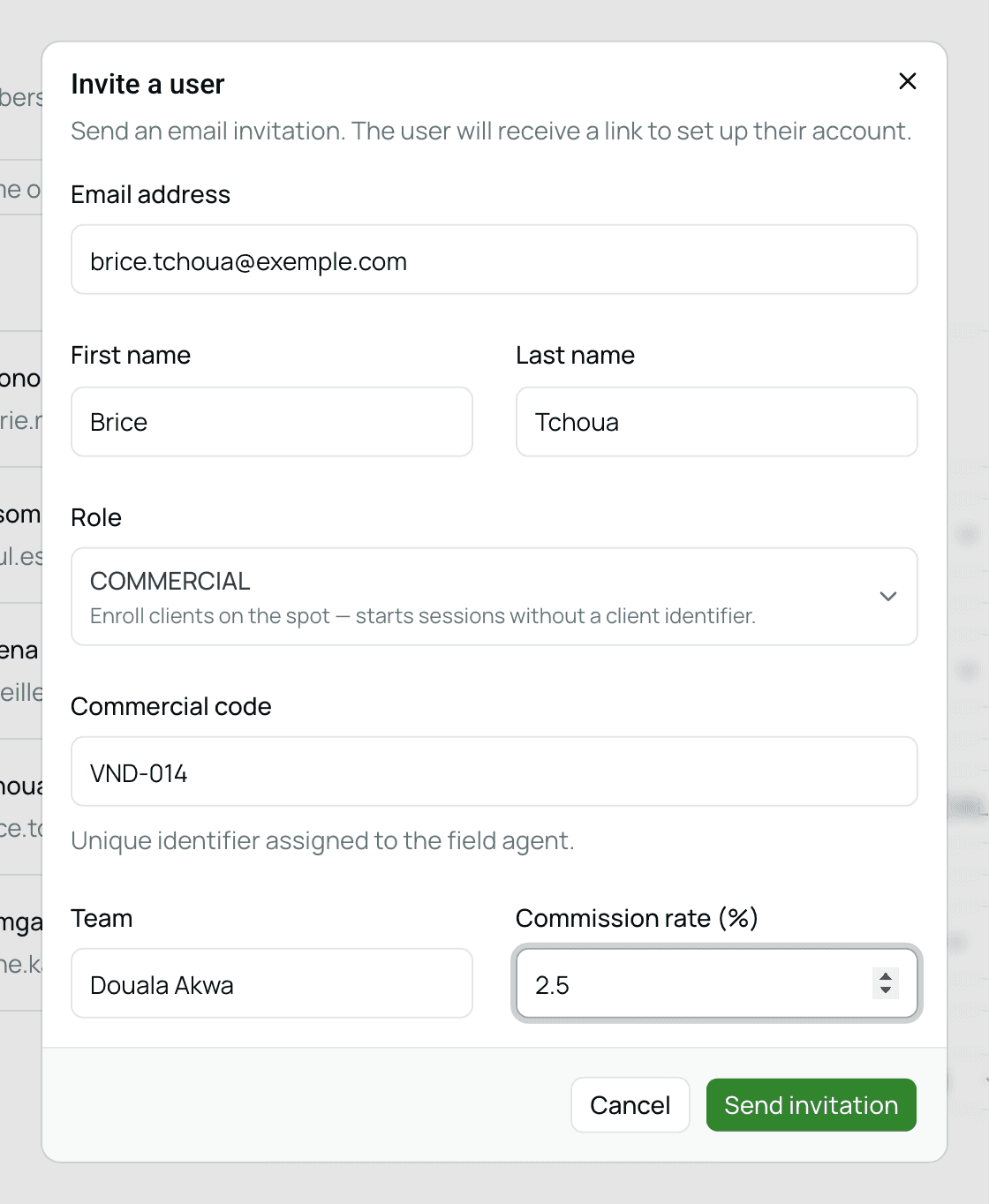
Saisissez son adresse e-mail, son prénom et son nom, puis choisissez son rôle dans Role. Le rôle proposé par défaut est MEMBER.
Envoyer
Cliquez sur Send invitation. La personne reçoit un e-mail avec un lien pour créer son compte.
Pour changer le rôle d'une personne, cliquez sur son rôle dans la liste et choisissez le nouveau : le changement est immédiat. Pour retirer l'accès d'une personne, utilisez le menu … puis Delete user. Cette action est définitive.
Organiser votre force de vente
Invitez chaque vendeur avec le rôle COMMERCIAL. Trois informations supplémentaires sont alors demandées :
| Champ | Ce qu'il faut y mettre |
|---|---|
| Commercial code | Un code unique pour ce vendeur, celui de votre système de paie ou de commissions |
| Team | Son équipe, par exemple sa région ou sa boutique |
| Commission rate (%) | Sa commission, telle que vous la calculez |
Ces informations accompagnent chaque vérification lancée par le vendeur, et peuvent être transmises à vos systèmes, par exemple pour calculer les commissions. Vérifiez-les avant d'envoyer l'invitation : elles ne se modifient pas encore depuis le tableau de bord.
Sur le terrain, le vendeur lance la vérification depuis son téléphone ou sa tablette et accompagne le client. Il ne voit que les vérifications qu'il a lancées ; vous, vous voyez celles de toute l'équipe.