
Lancer une vérification
Envoyer un lien à votre client, suivre sa progression et retrouver le résultat.
Une vérification part toujours d'un workflow publié. Vous la lancez depuis le tableau de bord, vous envoyez le lien à votre client, et Lexia suit chaque étape jusqu'à la décision.
Qui peut le faire ?
Le propriétaire du compte, les membres et les commerciaux lancent des vérifications. Les lecteurs consultent l'activité sans en lancer.
Créer la vérification
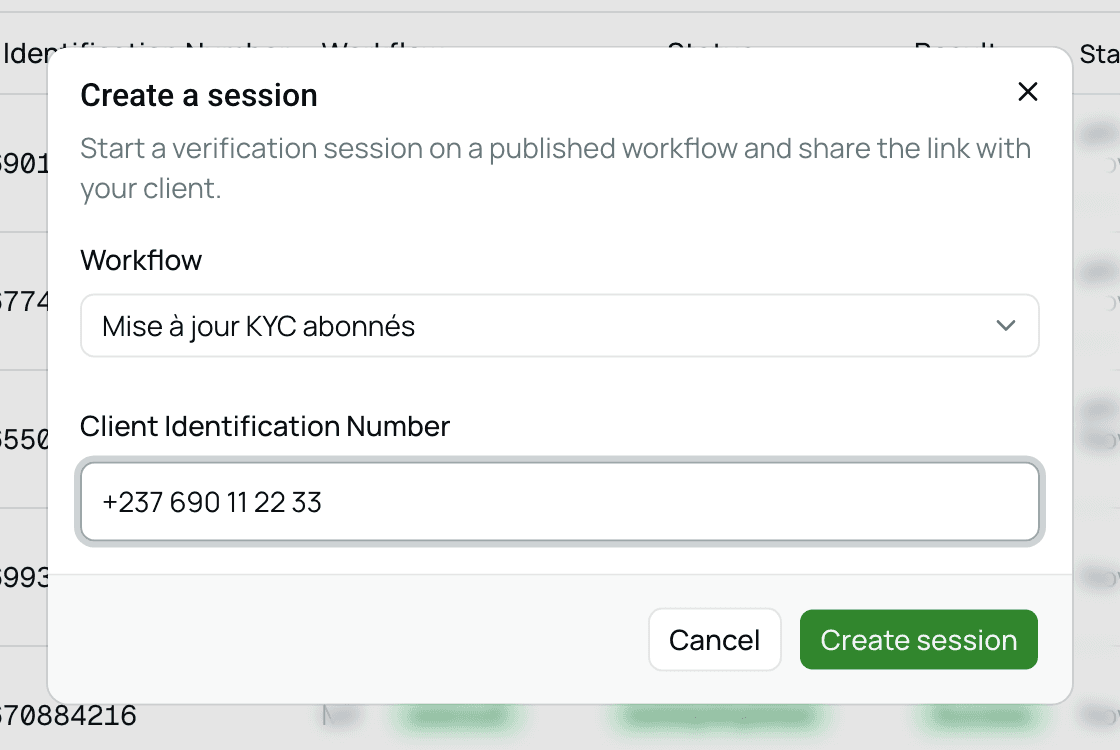
Dans Sessions, cliquez sur Create session. Depuis la page d'un workflow, le même bouton s'appelle New session.
Choisissez le workflow, saisissez le numéro de téléphone du client dans Client Identification Number, puis cliquez sur Create session.
Envoyer le lien au client
Le lien de vérification est copié automatiquement. Envoyez-le à votre client par votre canal habituel : SMS, WhatsApp ou e-mail. Vous le retrouvez à tout moment sur la page de la vérification, avec le bouton Copy link.
Le client se vérifie
Il ouvre le lien sur son téléphone, accepte vos conditions d'utilisation de ses données, puis suit les étapes du workflow, aux couleurs de votre marque.
Le lien reste attaché au premier téléphone qui l'utilise. Si votre client change de téléphone, lancez une nouvelle vérification.
Suivre la progression
La liste Sessions affiche l'état de chaque vérification. La page d'une vérification se met à jour toute seule pendant que le client avance.
Les états d'une vérification
| État affiché | Ce qu'il signifie |
|---|---|
| Pending | Le lien est créé, le client n'a pas encore commencé |
| In progress | Le client est en train de se vérifier |
| Awaiting review | Le client a terminé ; un cas douteux attend la décision de votre équipe |
| Completed | La vérification est terminée |
| Failed | La vérification a été refusée, a expiré ou son lien a été annulé |
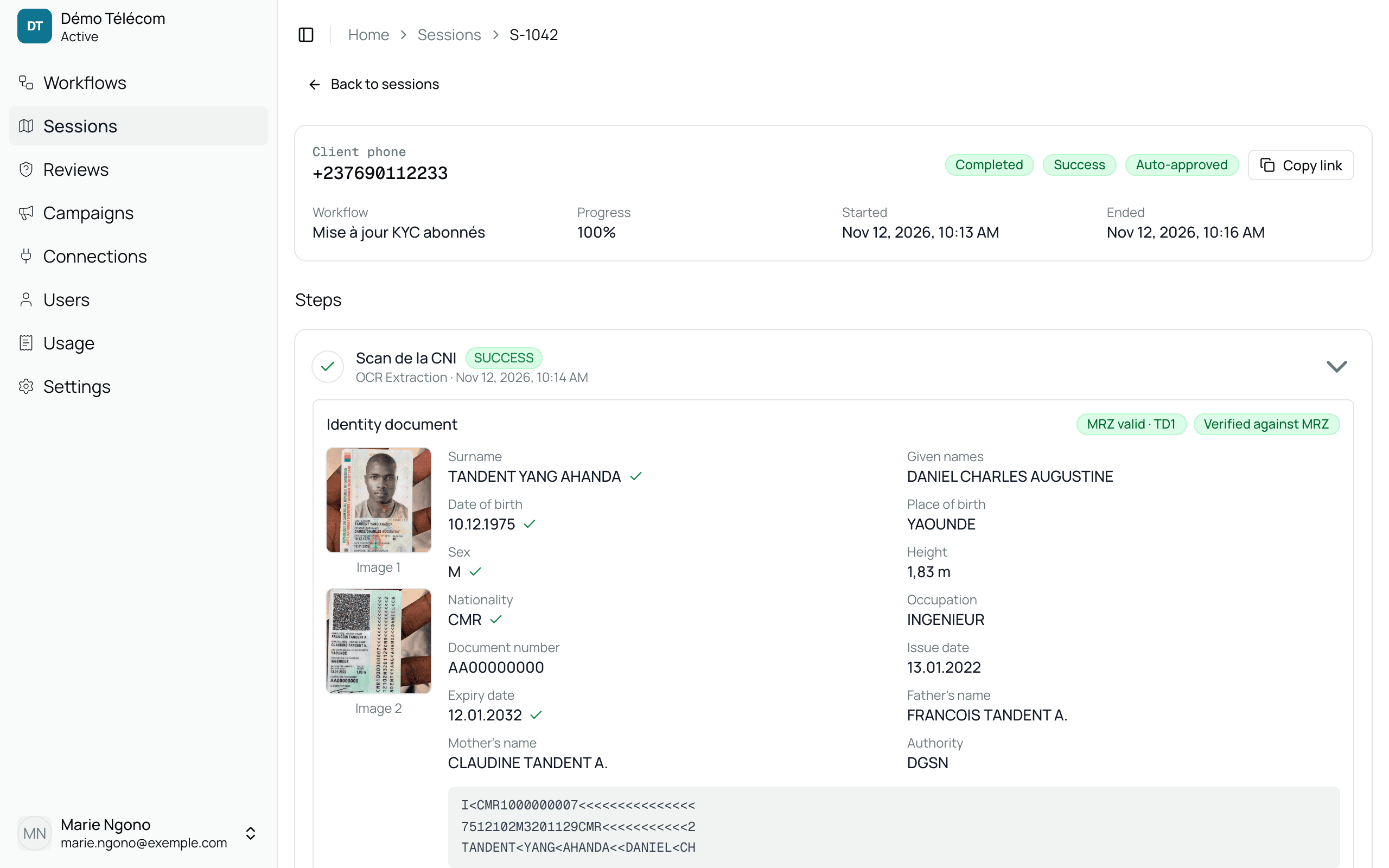
Ce que vous trouvez sur la page d'une vérification
- Les étapes franchies par le client, avec le résultat de chacune.
- Les informations lues sur la pièce, avec les photos du recto, du verso et le selfie.
- Le résultat des contrôles : comparaison des visages, unicité du visage, comparaison des données.
- Live capture check : des signes d'une photo d'écran, d'une impression ou d'une photocopie. Ce contrôle est indicatif, il ne bloque pas la vérification.
- La confidentialité : le consentement du client, et ce qui est conservé ou supprimé.
Annuler un lien
Si un lien est parti au mauvais destinataire, cliquez sur Cancel link depuis la page de la vérification. Le lien cesse de fonctionner immédiatement, la vérification est refusée et vos systèmes sont prévenus. Le propriétaire du compte et les membres peuvent annuler un lien.
Supprimer les données personnelles d'un client
À la demande d'un client, le propriétaire du compte clique sur Delete personal data, une fois la vérification terminée. Les photos sont supprimées et les informations lues ou saisies sont anonymisées. L'état, les dates et les décisions restent, pour garder une trace de la vérification. Cette action est définitive.
Sur le terrain : l'enrôlement par un commercial
Pour un commercial, le parcours de vérification s'ouvre directement dans un nouvel onglet de son appareil : il accompagne le client sur place, sans envoyer de lien. Le champ Client Identification Number est facultatif pour lui, s'il ne connaît pas encore le numéro du client.
Chaque vérification lancée par un commercial lui est rattachée, avec son code et son équipe. Un commercial ne voit que les vérifications qu'il a lancées.