
Créer un workflow pas à pas
Construire votre parcours de vérification sans développement, du modèle de départ à la publication.
Un workflow décrit ce que votre client fait, et ce que Lexia décide à chaque étape. Vous le construisez une fois dans le tableau de bord, puis vous lancez autant de vérifications que nécessaire.
Qui peut le faire ?
Seul le propriétaire du compte crée, modifie et publie les workflows. Les autres membres de l'équipe les consultent.
Le tableau de bord est en anglais
Ce guide cite les boutons tels qu'ils apparaissent à l'écran, en gras.
Partir d'un modèle ou d'une page blanche
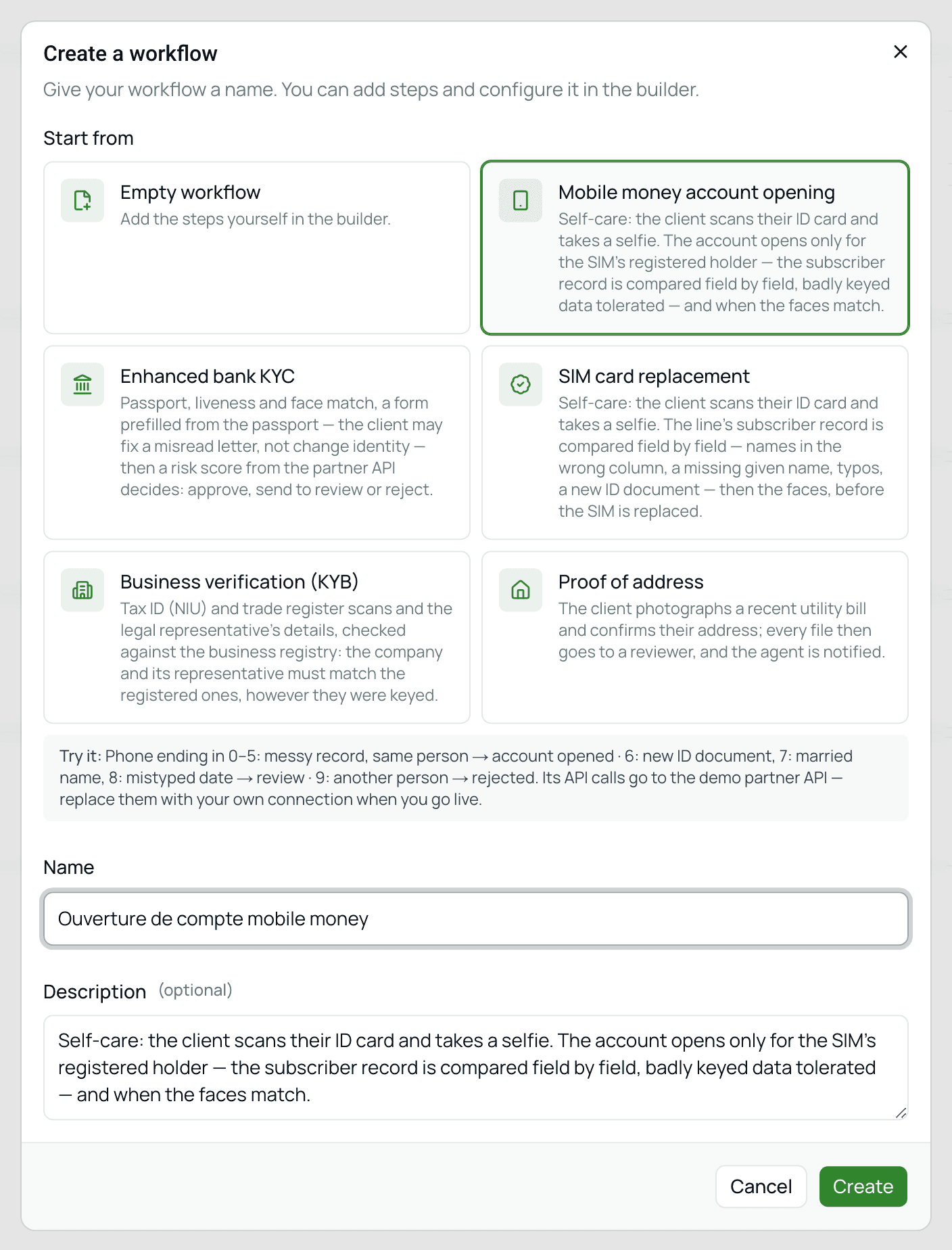
Dans Workflows, cliquez sur Create workflow. Choisissez Empty workflow pour partir de zéro, ou l'un des modèles prêts à l'emploi :
| Modèle | Pour |
|---|---|
| Mobile money account opening | Ouvrir un compte mobile money à distance |
| Enhanced bank KYC | Une vérification bancaire renforcée |
| SIM card replacement | Remplacer ou réactiver une carte SIM |
| Business verification (KYB) | Vérifier une entreprise et ses documents |
| Proof of address | Recueillir un justificatif de domicile |
Donnez un nom au workflow (au moins 3 caractères), puis cliquez sur Create. L'éditeur s'ouvre.
Ajouter les étapes
Cliquez sur le bouton + en haut à droite, puis choisissez une étape dans la liste What happens next?. Chaque étape se place à la suite de la précédente.
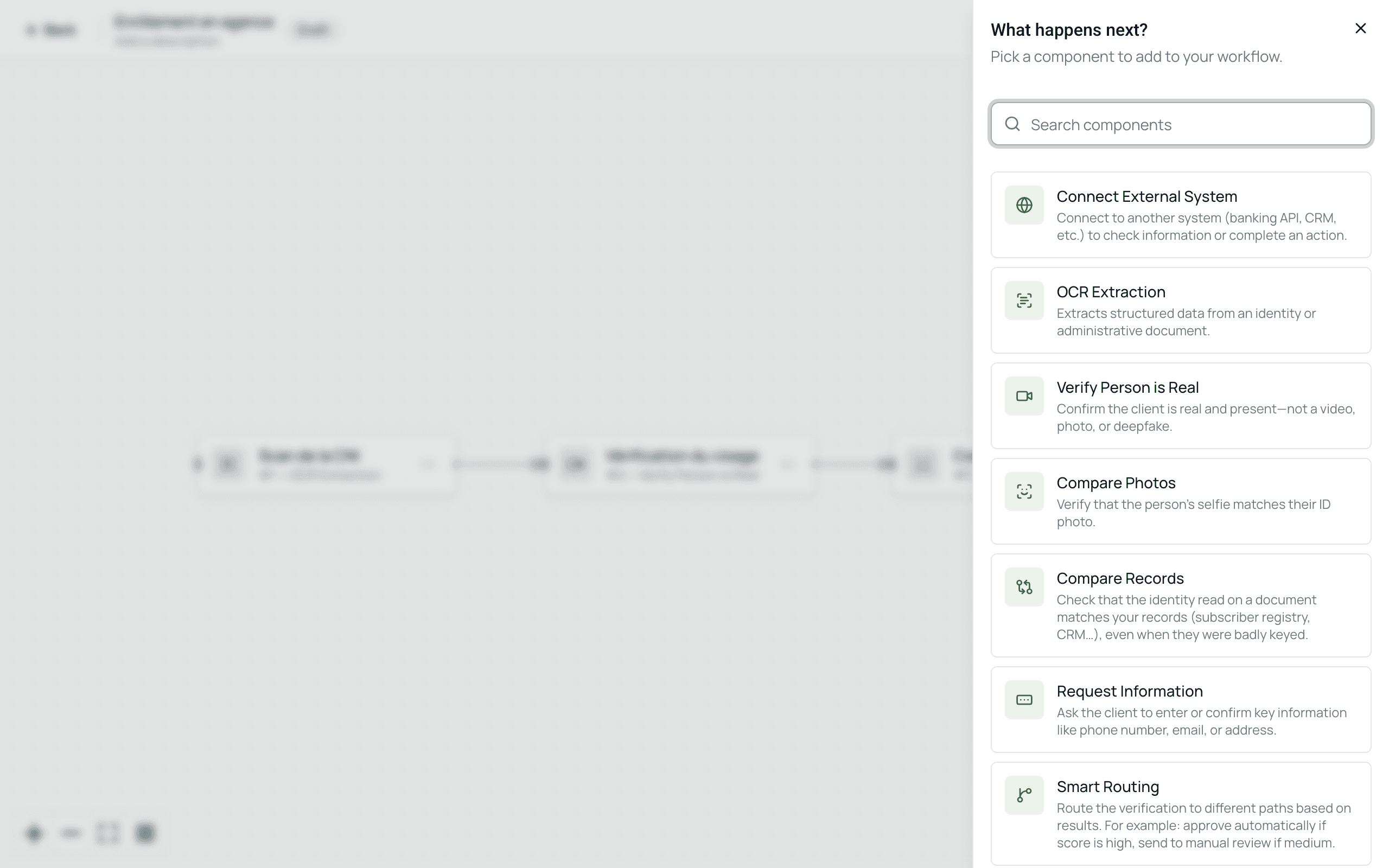
| Étape | Ce qu'elle fait |
|---|---|
| OCR Extraction | Lit une pièce d'identité ou un document administratif |
| Take Photo | Demande au client une ou plusieurs photos |
| Verify Person is Real | Vérifie que le client est réel et présent, pas une photo ou une vidéo |
| Compare Photos | Compare le selfie à la photo de la pièce d'identité |
| One Person, One Identity | Cherche le visage dans votre registre : le même visage sous une autre identité, ou un fraudeur déjà démasqué, part en révision. Voir Une personne, une identité |
| Compare Records | Compare deux sources champ par champ : la pièce à votre CRM ou à une fiche importée, deux documents entre eux, la déclaration du client à sa pièce. Voir La comparaison des données |
| Request Information | Demande au client de saisir ou confirmer une information |
| Smart Routing | Oriente la vérification selon les résultats |
| Connect External System | Interroge ou met à jour un de vos systèmes |
| Send Notification Email | Envoie un e-mail au client ou à votre équipe |
| End Workflow | Termine la vérification : approuvée, refusée ou envoyée en révision |
Régler chaque étape
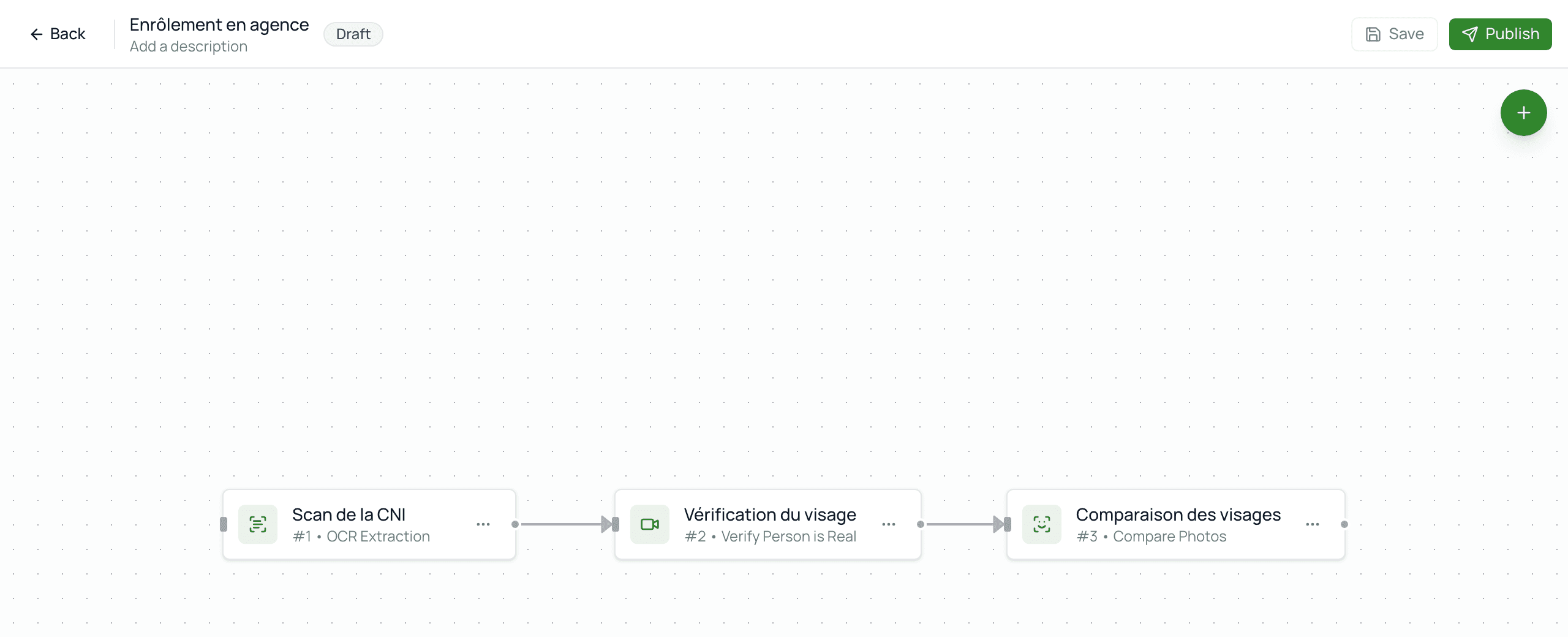
Double-cliquez sur une étape pour ouvrir ses réglages. Quelques réglages comptent particulièrement, détaillés dans Composez vos parcours :
- Pièce d'identité et passeport : Live capture only est activé par défaut. Le client photographie sa pièce en direct et l'incline quelques secondes, sans pouvoir importer une image de sa galerie.
- Phone numbers per document : sur la lecture d'une pièce d'identité, une limite de numéros par pièce plus stricte que celle de votre compte. Au-delà, la vérification part en révision (en savoir plus).
- Human review when in doubt : sur la lecture de la pièce, la comparaison des visages et la comparaison des fichiers, un cas douteux part en révision au lieu d'être refusé.
- Verify Person is Real : le seuil Minimum confidence recommandé est de 75.
- End Workflow : choisissez le résultat et ajoutez une note interne, que voient vos équipes mais jamais le client.
Une étape incomplète porte la mention Incomplete : le workflow ne peut pas être publié tant qu'elle n'est pas réglée.
Réutiliser ce qu'une étape a collecté
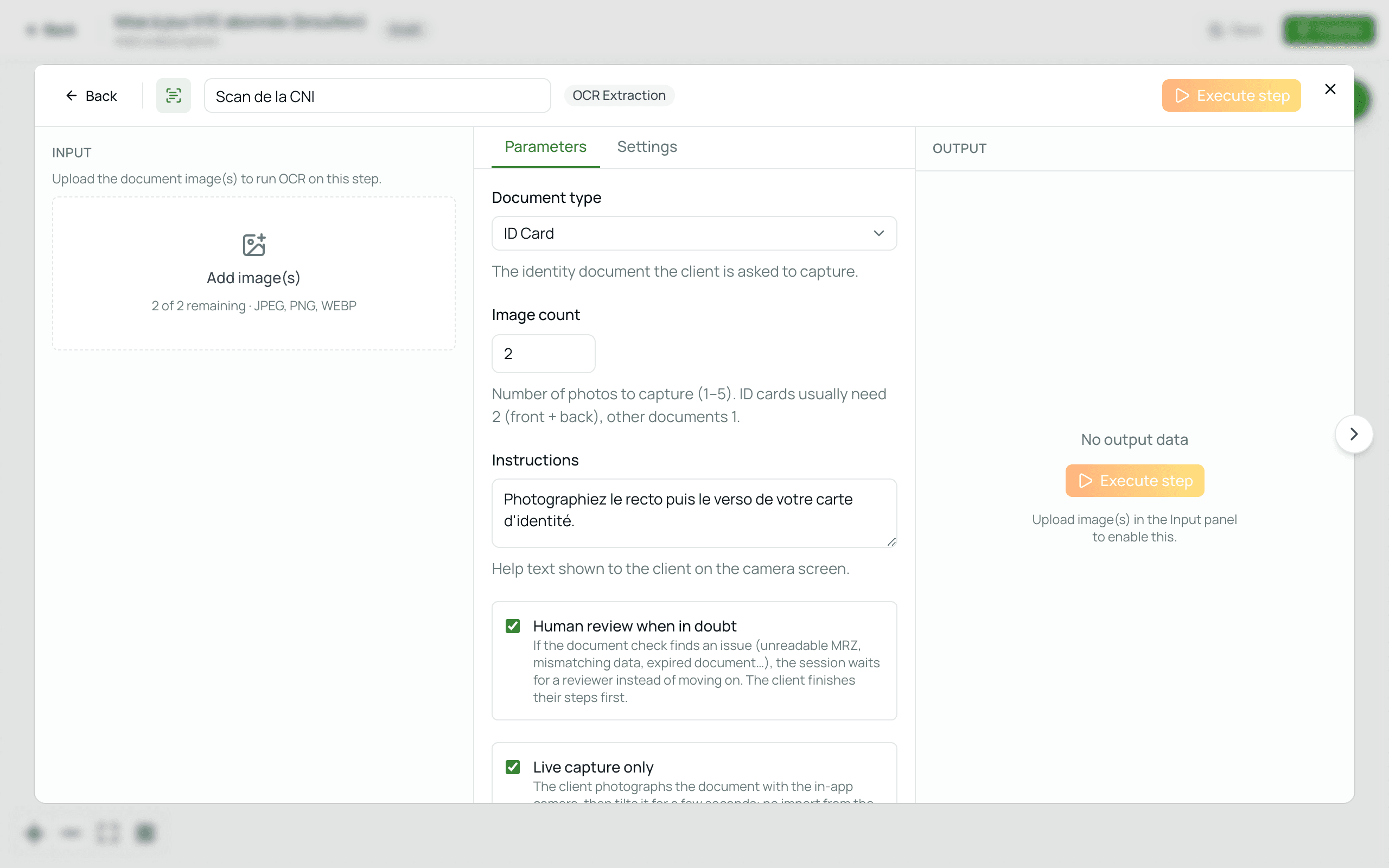
Une étape peut utiliser ce qu'une étape précédente a lu ou recueilli : le nom lu sur la pièce, le selfie, le numéro de téléphone du client. Dans les réglages, cliquez sur Choose information… et choisissez l'information dans la liste, classée par étape.
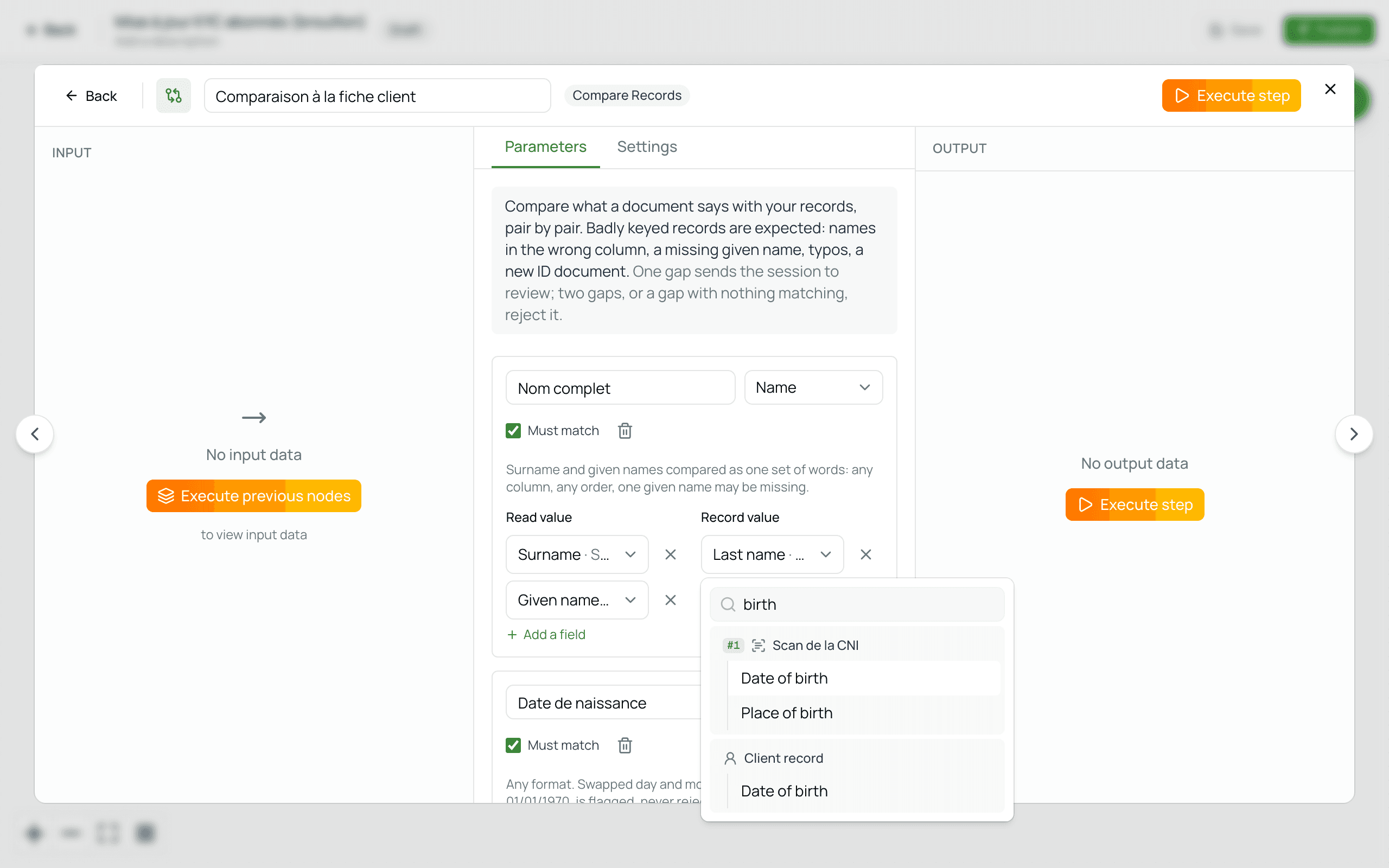
Par exemple, la comparaison des visages prend la photo de la pièce et le selfie des étapes précédentes. Pour une campagne, le groupe Client record donne la fiche importée de chaque client : nom, prénoms, date de naissance, numéro de pièce. Elle sert aux comparaisons, jamais aux formulaires ni aux e-mails.
Tester avant de publier
Dans les réglages d'une étape, Execute step la lance avec un exemple, et la colonne Output affiche son résultat. Pour la lecture d'une pièce, déposez une image d'exemple.
La vérification de présence et la comparaison des visages renvoient un résultat simulé dans l'éditeur : elles se testent en conditions réelles avec une première vérification.
Enregistrer et publier
Cliquez sur Save, puis sur Publish. Le workflow est alors disponible pour lancer des vérifications.
Un workflow publié ne se modifie pas. Pour le changer, cliquez sur Unpublish, faites vos modifications, puis publiez à nouveau. Tant qu'il n'est pas publié, aucune nouvelle vérification ne peut démarrer sur ce workflow.
Un workflow utilisé par une campagne en cours ne se dépublie pas : publiez-en un autre, puis basculez la campagne dessus avec Change workflow, depuis la page de la campagne.
Archiver ou supprimer un workflow
Depuis la liste des workflows, le menu … de chaque carte propose les actions possibles :
- Delete supprime un brouillon. Un workflow déjà utilisé ne se supprime pas, pour garder l'historique de ses vérifications : archivez-le.
- Archive retire un workflow publié : il ne sert plus pour de nouvelles vérifications. Impossible tant qu'une campagne en cours l'utilise.
- Restore to draft remet un workflow archivé en brouillon.
Bonnes pratiques
- Partez du modèle le plus proche de votre cas. Les modèles appellent un système de démonstration : remplacez sa connexion par la vôtre avant de publier.
- Préférez la révision au refus quand le doute est permis. Un client refusé à tort est un client perdu ; un cas douteux tranché par votre équipe ne l'est pas.
- Placez la vérification de présence avant la comparaison des visages. La comparaison a besoin du selfie et de la photo de la pièce.
- Nommez clairement vos étapes. Leur nom apparaît dans les motifs de révision que lit votre équipe.
- Laissez la capture en direct activée. Elle écarte les photos d'écran, les impressions et les photocopies.
- Testez avec des documents d'exemple, jamais avec les pièces de vrais clients.
- Dépubliez en dehors des heures d'activité. Pendant une modification, aucune nouvelle vérification ne démarre sur ce workflow.