
Lancer une campagne de mise à jour
Mettre à jour l'identité de milliers de clients existants, sans développement chez vous.
Une campagne invite vos clients existants à mettre à jour leur identité depuis leur téléphone : régularisation KYC, réidentification d'abonnés, renouvellement de pièces expirées. Vous n'avez rien à développer : un fichier de clients, votre outil SMS habituel, et une entrée DNS si vous voulez votre propre adresse.
Le principe
- Votre portail : une page à vos couleurs, à une adresse comme
kyc.votremarque.com. Vos clients y arrivent depuis leur message. - Une campagne : une carte de ce portail. Elle associe un workflow et, si vous le souhaitez, la liste des clients invités.
- Deux façons d'entrer :
| Lien | Exemple | Pour |
|---|---|---|
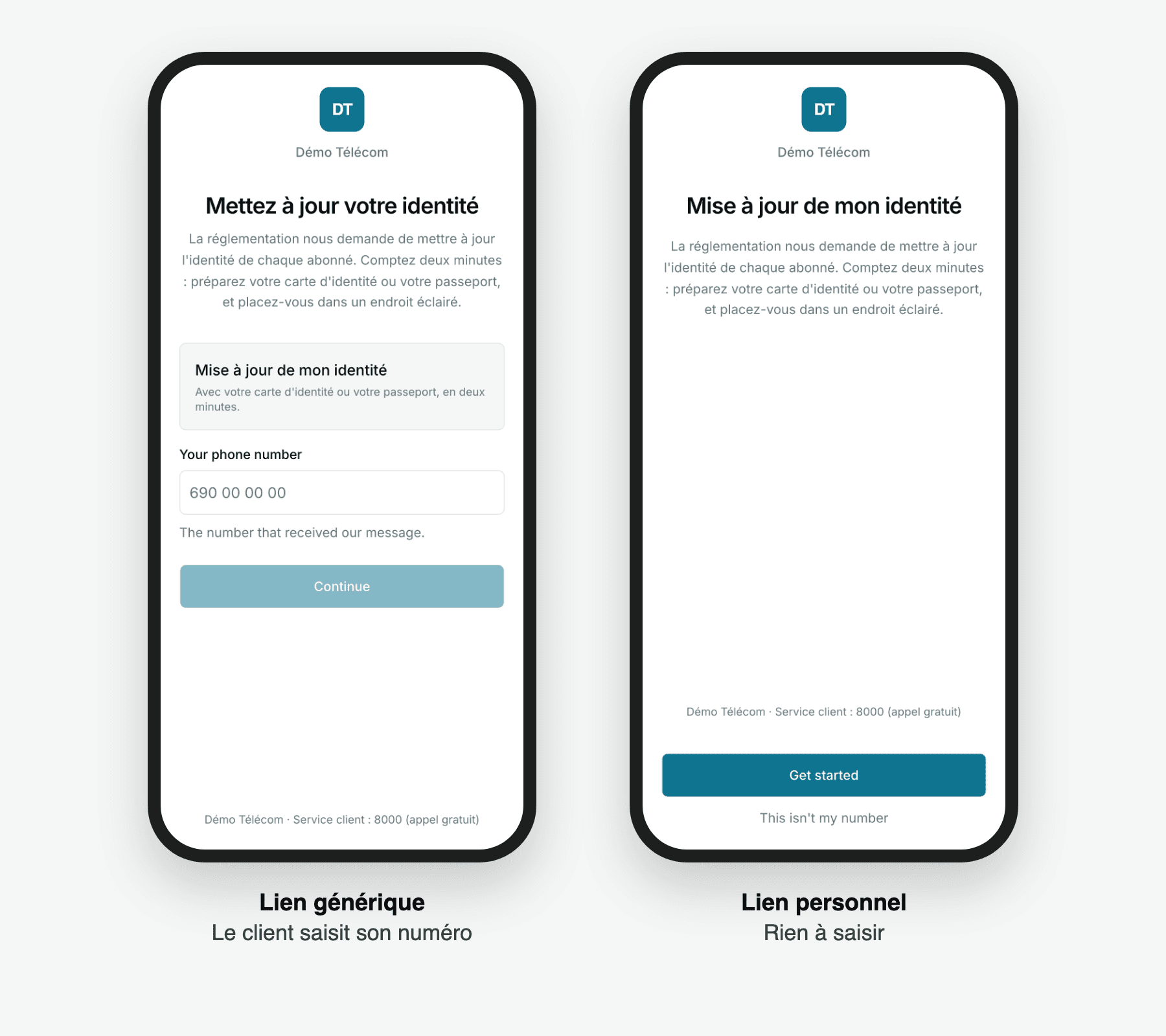
| Personnel | kyc.votremarque.com/7Hq2xT9aKm | Le SMS de chaque client. Le code remplace le numéro : le client n'a rien à saisir |
| Générique | kyc.votremarque.com | L'affiche en agence, vos réseaux sociaux, un SMS identique pour tous. Le client saisit son numéro : avec un fichier, seuls ses numéros entrent ; sans fichier, tout numéro |
Qui fait quoi
| Votre équipe | Lexia |
|---|---|
| Crée et habille le portail, puis le publie | Héberge la page et son certificat HTTPS |
| Crée ses campagnes et choisit leur workflow | Génère un lien personnel par client |
| Importe le fichier de clients, si la campagne en utilise un | Suit chaque client jusqu'au dossier |
| Envoie les SMS avec son outil habituel, relance, clôture | Active votre propre domaine, si vous en voulez un |
Le propriétaire du compte fait tout depuis le tableau de bord. L'équipe Lexia accompagne vos équipes à la prise en main.
Pas à pas
Vous créez votre portail
Dans Portal, choisissez l'adresse votremarque.idlexia.com, votre couleur, une police et trois textes : un titre, une introduction (pourquoi la mise à jour, combien de temps, quoi préparer) et un pied de page. Le logo est celui de vos réglages. L'aperçu montre la page telle que vos clients la verront.
Cliquez sur Publish portal : la page est en ligne. Un compte d'essai prépare son portail ; la publication s'ouvre avec le compte de production. L'adresse ne change plus après la première publication, puisque vos liens l'utilisent.
Votre propre domaine
Saisissez-le, par exemple kyc.votremarque.com, et votre équipe informatique ajoute l'enregistrement CNAME affiché. Une fois l'enregistrement vérifié, Lexia active le domaine, en général sous un jour ouvré. D'ici là, la page et les liens utilisent votremarque.idlexia.com.
Vous créez la campagne
Dans Campaigns, cliquez sur New campaign. La campagne relie la carte du portail (son titre et une phrase) à un workflow publié. Vous choisissez aussi qui la porte dans votre équipe, les vérifications étant lancées à son nom, qui peut entrer (seulement les numéros de votre fichier, ou tout numéro) et combien de temps vos fiches sont gardées après la clôture. Edit campaign modifie ensuite la carte, son ordre, la personne qui porte la campagne et le nombre de tentatives.
Campagne ouverte à tout numéro
Le numéro saisi est déclaré par le client, pas vérifié. Il n'a pas de fiche importée : une comparaison à la fiche de la campagne le refuserait. Comparez plutôt la pièce à votre CRM, lu par une étape Connect External System, ou rapprochez ces dossiers chez vous, à partir de l'export.
Le workflow décide de ce que fait le client : photographier sa pièce, prouver sa présence, comparer son visage, et éventuellement comparer son identité à votre fiche.
Vous importez votre fichier de clients
Facultatif si la campagne accepte tout numéro. Dans Campaigns, ouvrez la campagne et cliquez sur Import clients. Le lien Download a sample file to fill in donne un modèle prêt à compléter dans Excel. Le fichier est un CSV avec une ligne d'en-tête et un client par ligne :
| Colonne | Exemples de nom accepté | |
|---|---|---|
| Téléphone | Téléphone, phone, msisdn | Obligatoire |
| Référence client | Référence, client_id | Recommandée : elle revient dans chaque export |
| Nom, prénoms | Nom, Prénoms | Pour comparer à la pièce |
| Date de naissance | Date de naissance, dob | Pour comparer à la pièce |
| Numéro de pièce | Numéro CNI, numéro de pièce | Pour comparer à la pièce |
| Toute autre colonne | Agence, segment… | Conservée, utilisable par le workflow |
Un export d'Excel convient tel quel, accents compris. Mettez au format Texte les colonnes de téléphone, de référence et de numéro de pièce avant d'y coller vos données : sinon Excel transforme les longs numéros en 2,01708E+16 et en perd les derniers chiffres. Ces lignes sont refusées à l'import. Les numéros sans indicatif sont complétés. Avant l'import, Lexia montre les colonnes reconnues ; après, le compte rendu donne les lignes rejetées avec leur motif et les doublons.
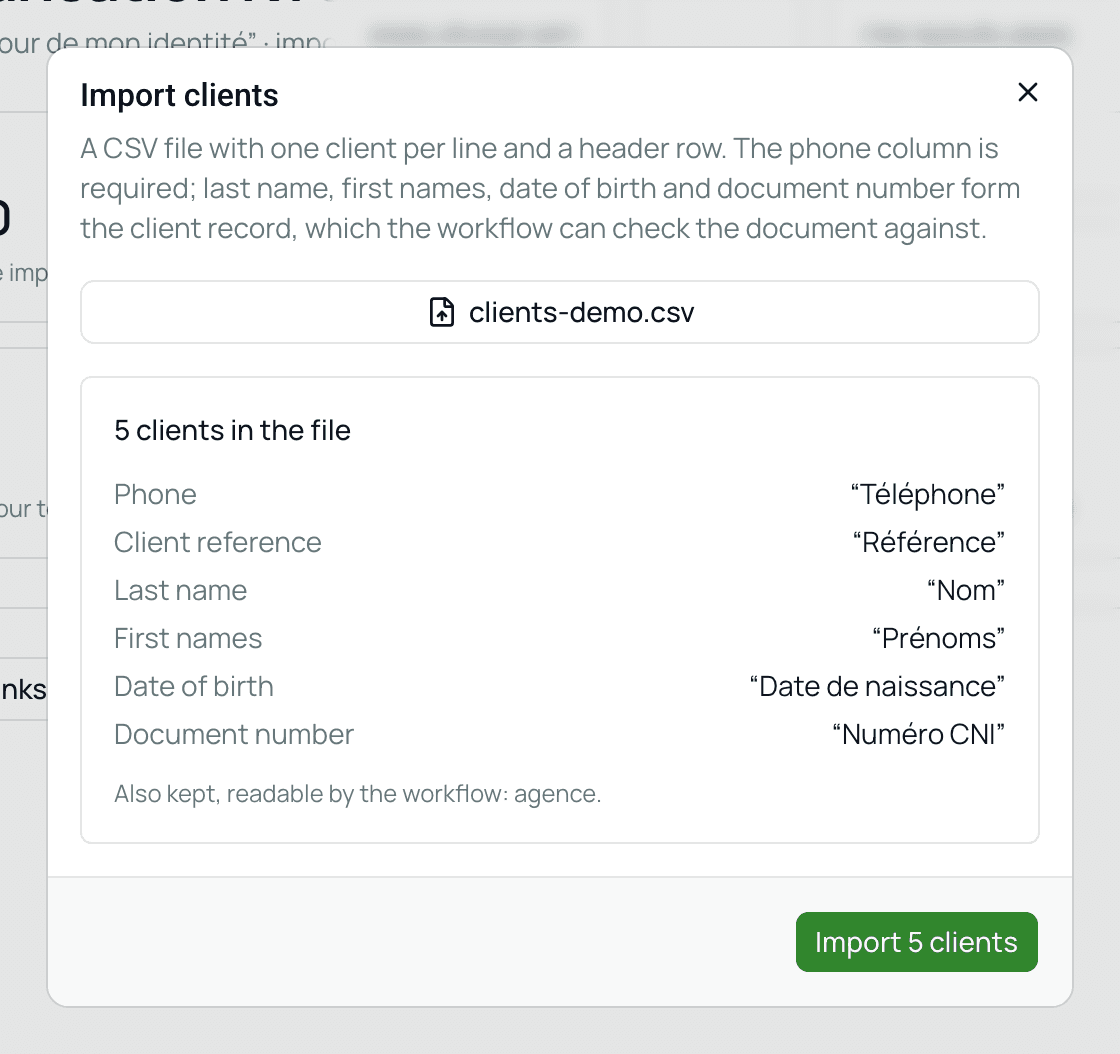
Réimporter un fichier ne crée pas de doublon : les clients déjà invités sont mis à jour et gardent leur lien.
Vous envoyez les SMS
Cliquez sur Export links puis All clients. Le fichier contient, pour chaque client, son téléphone au format international (237690000000), sa référence et son lien personnel. Importez-le dans votre outil SMS habituel, comme pour une campagne promotionnelle.
Chaque lien reste valable 14 jours par défaut.
Vous suivez et vous relancez
La campagne affiche en continu les clients invités, les liens ouverts, les parcours commencés, terminés, en révision, échoués et expirés.
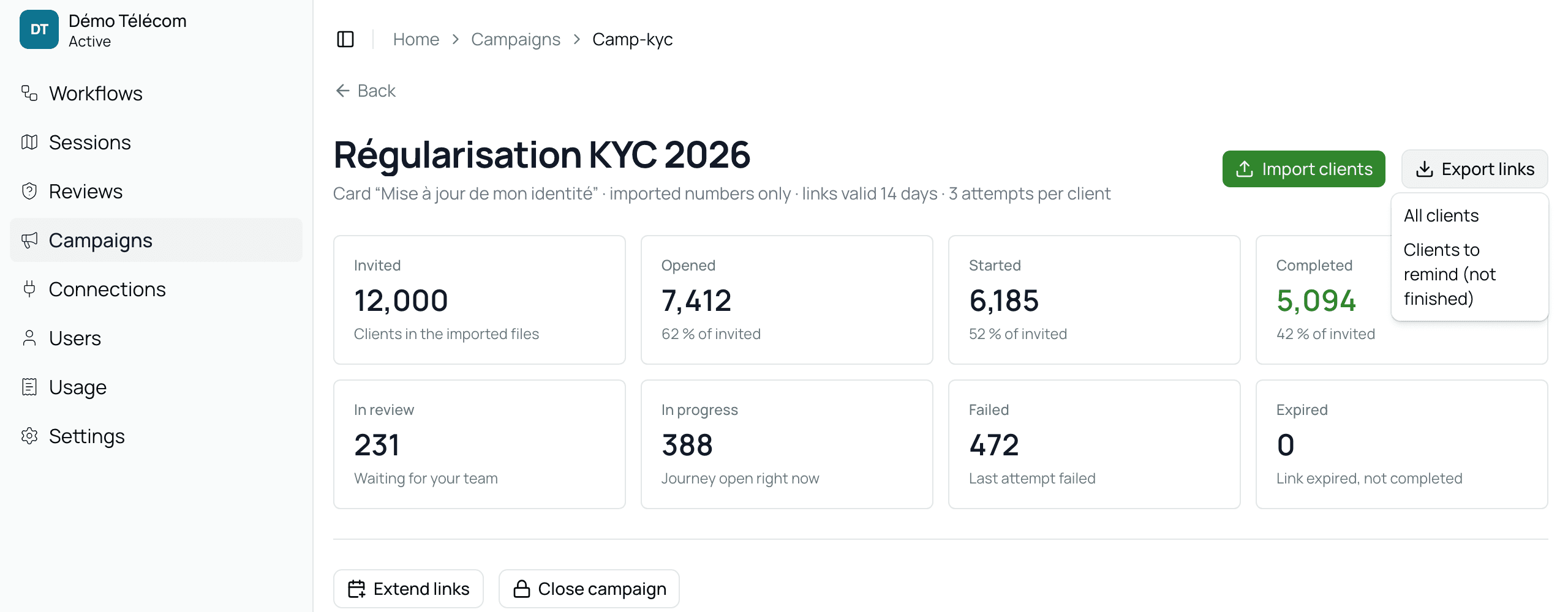
Pour relancer : Extend links prolonge les liens, puis Export links → Clients to remind donne les clients qui n'ont pas terminé. Le même lien sert à chaque relance.
Vous récupérez les dossiers
Export results donne une ligne par client invité, avec votre référence :
| Colonnes | Contenu |
|---|---|
imported_… | La fiche de votre fichier |
read_… | Ce qui a été lu sur la pièce : nom, prénoms, date de naissance, numéro, expiration |
check_… | Le résultat de chaque comparaison, avec son motif, et la ressemblance des visages |
decision | approved (validé), rejected (rejet définitif), to_review (en révision), failed_can_retry (échec, le client peut réessayer), not_done (pas fait) |
Triez sur decision : vous réactivez les validés, vous relancez les failed_can_retry et les not_done, votre équipe tranche les to_review. Exportez avant la clôture : votre fiche est effacée après le délai choisi. La même exportation existe pour un workflow, sur une période, depuis sa page.
Vous clôturez
Close campaign retire la carte du portail et désactive les liens. Les dossiers terminés sont conservés ; les fiches importées sont effacées après le délai choisi pour la campagne : un jour par défaut, jusqu'à 90 jours si vous avez besoin de temps pour rapprocher les dossiers de votre base. Le propriétaire du compte change ce délai dans la campagne avec Records retention, même après la clôture, tant que les fiches ne sont pas effacées.
Ce que vit le client
| Situation | Ce qu'il voit |
|---|---|
| Il ouvre son lien | Votre page, la carte de la campagne, Get started |
| Il revient avant d'avoir terminé | Il reprend là où il s'était arrêté, par son lien personnel |
| Il a déjà terminé | Un message de confirmation : rien à refaire |
| Son lien a expiré | Contacter votre service client pour un nouveau lien |
| Il saisit un numéro hors fichier | Avec fichier : vérifier le numéro qui a reçu le message. Sans fichier : il commence |
| Une vérification est déjà ouverte pour ce numéro | Continuer sur le téléphone de départ, ou par le lien personnel |
| Sa photo ou son selfie n'a pas pu être validé | Réessayer, tant qu'il lui reste des tentatives |
| Son dossier part en révision | Votre équipe vérifie son dossier et le recontactera |
| La vérification n'aboutit pas | Contacter votre service client, au numéro de vos réglages de marque |
Les pages s'affichent dans la langue du téléphone, en français ou en anglais. Elles ne disent jamais quelle information diffère de votre fichier : une personne qui teste des numéros n'apprend rien de vos fiches.
Aucune page du portail n'affiche d'information personnelle : un lien transféré ne révèle rien.
Règles utiles
- Une vérification à la fois par client. Elle reste attachée au premier téléphone qui envoie une photo.
- Trois tentatives par client par défaut. Une tentative est consommée quand un contrôle a eu lieu sans aboutir, même si le client abandonne en route. Au-delà, votre équipe reprend le client.
- Seuls les dossiers où un contrôle a eu lieu sont facturés. Un lien jamais ouvert, ou abandonné sur la page d'accueil, ne coûte rien.
- Le workflow est verrouillé pendant la campagne : il ne peut être ni dépublié ni archivé. Pour changer de parcours, basculez la campagne sur un autre workflow publié avec Change workflow ; les parcours déjà commencés gardent le leur.
Bonnes pratiques
- Annoncez la campagne avant les SMS, en agence, sur votre site et vos réseaux. Un message qui demande une pièce d'identité ressemble à une arnaque s'il arrive sans prévenir.
- Préférez votre propre domaine. Un client fait confiance à un lien qui porte votre nom.
- Commencez par un pilote de quelques milliers de clients : il mesure le taux d'ouverture et la part de dossiers en révision avant d'envoyer toute la base.
- Envoyez par vagues et relancez les clients qui n'ont pas terminé.
- Prévoyez qui traite les révisions et les clients bloqués après trois tentatives.