
Réviser un cas douteux
Trancher les vérifications que Lexia confie à votre équipe, avant qu'elles n'expirent.
Quand un contrôle n'est ni clairement bon ni clairement mauvais, Lexia ne décide pas à votre place : la vérification attend la décision d'une personne de votre équipe. Le client, lui, termine son parcours normalement.
Qui peut décider ?
Le propriétaire du compte et les membres. Les commerciaux et les lecteurs ne tranchent pas les révisions.
Quand une vérification part en révision
| Motif affiché | Ce qui s'est passé |
|---|---|
| Document check | La pièce pose question : bande de lecture illisible, informations incohérentes, document expiré, pièce déjà utilisée pour plus de numéros que la limite |
| Face match | Le selfie et la photo de la pièce sont proches sans être identiques |
| One person, one identity | Le même visage existe sous une autre identité, la pièce appartient à un client enregistré avec un autre visage, le visage est sur votre liste de surveillance, ou la personne dépasse sa limite de lignes |
| Record comparison | Deux sources ne concordent qu'en partie : la pièce et votre CRM, la pièce et une fiche importée, la déclaration du client et sa pièce |
| Sent by the workflow | Votre workflow envoie ce cas en révision par une étape End Workflow |
Ces révisions n'existent que si vous les avez prévues dans le workflow, avec l'option Human review when in doubt ou une étape de fin réglée sur Send to review.
Trancher une révision
Ouvrir la file des révisions
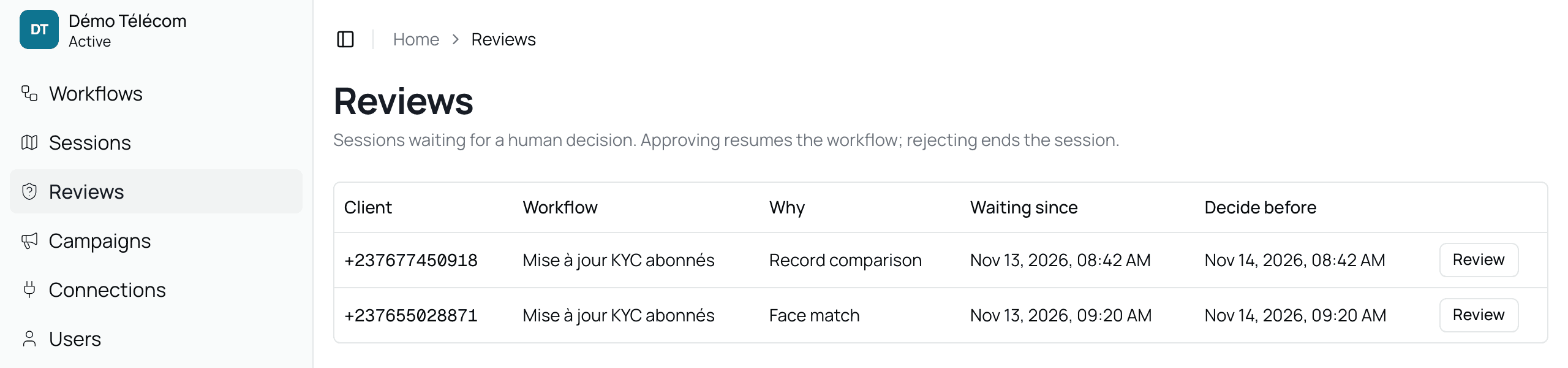
Dans Reviews, les vérifications en attente apparaissent de la plus ancienne à la plus récente, avec le motif, l'attente et l'échéance (Decide before). Un visage de votre liste de surveillance, ou une pièce présentée avec un autre visage, passe en tête.
Examiner le dossier
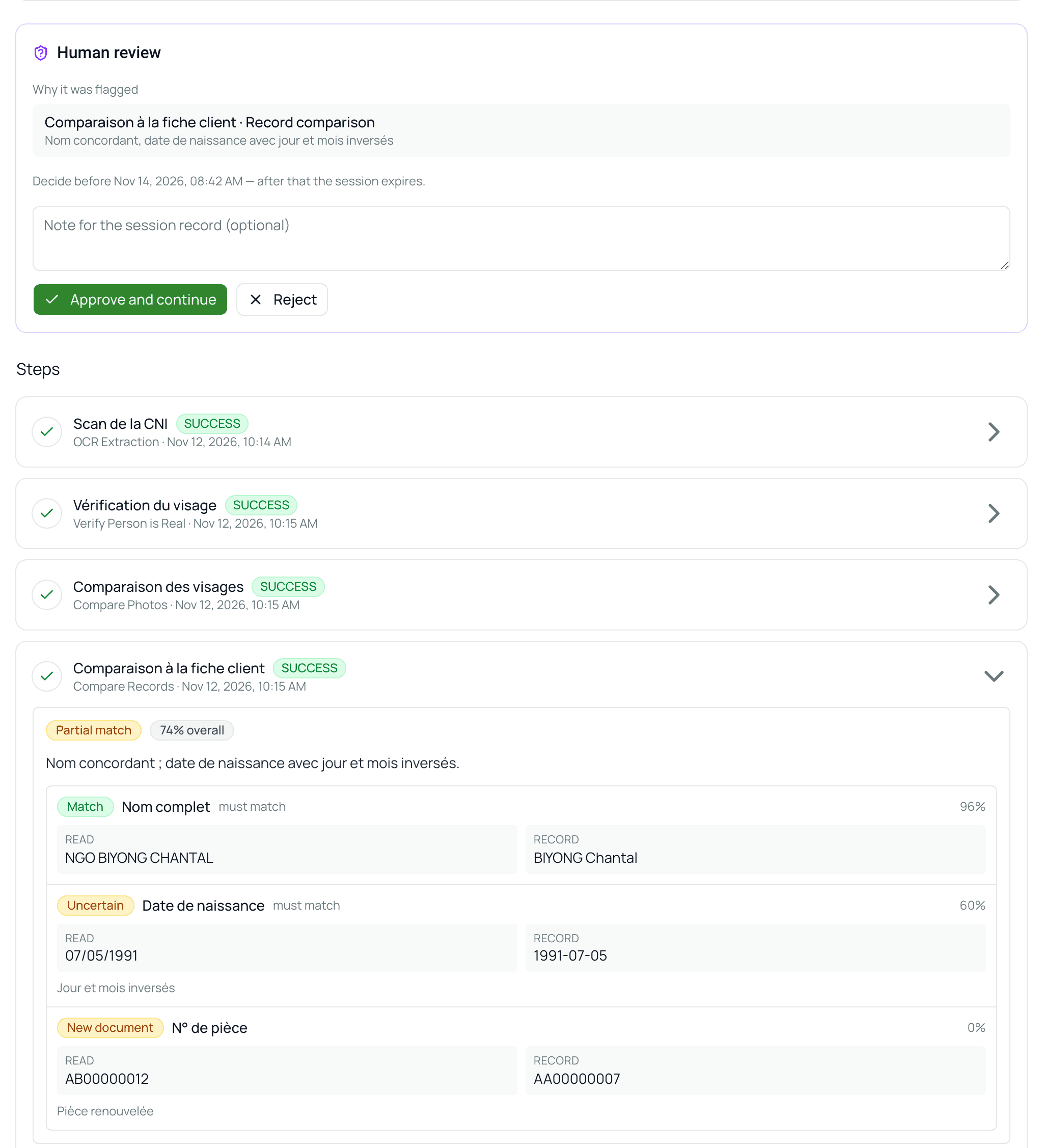
Cliquez sur Review. La page de la vérification affiche le motif, puis les photos, le selfie et les informations lues. Pour une comparaison de données, chaque information lue est présentée à côté de celle de l'autre source.
Décider
Ajoutez une note si besoin : elle reste dans le dossier. Puis cliquez sur :
- Approve and continue : le workflow reprend là où il s'était arrêté ;
- Reject : la vérification est refusée et vos systèmes sont prévenus.
Pour un même visage sous deux identités, le dossier montre les deux personnes côte à côte, et la décision dit aussi qui est qui :
- Same person : le parcours reprend, la nouvelle pièce rejoint la fiche de la personne (un changement de nom, par exemple) ;
- Two different people : le parcours reprend, et ces deux personnes (des jumeaux, par exemple) ne seront plus signalées ;
- Confirmed fraud : la vérification est refusée et le visage rejoint votre liste de surveillance ;
- Reject : la vérification est refusée, le visage n'est pas gardé.
Voir Une personne, une identité.
La décision est enregistrée dès le clic, sans confirmation, et ne peut pas être changée.
24 heures pour décider
Une vérification sans décision sous 24 heures est refusée et affichée Expired without a decision. L'absence de réponse ne vaut jamais accord.
Bonnes pratiques
- Lisez d'abord le motif. Il dit quel contrôle a douté, et où regarder.
- Écrivez une note pour chaque décision. Elle explique votre choix en cas de contrôle de conformité.
- Organisez la file. Désignez chaque jour une personne qui la vide, pour qu'aucun client n'expire en attente.
- En cas de doute, contactez le client par votre canal habituel avant de décider.